Sådan laver du en mock-up

Tips & Tricks

Sådan laver du en mock-up til dine salgssider og sociale medier

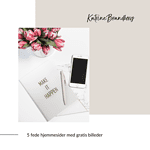
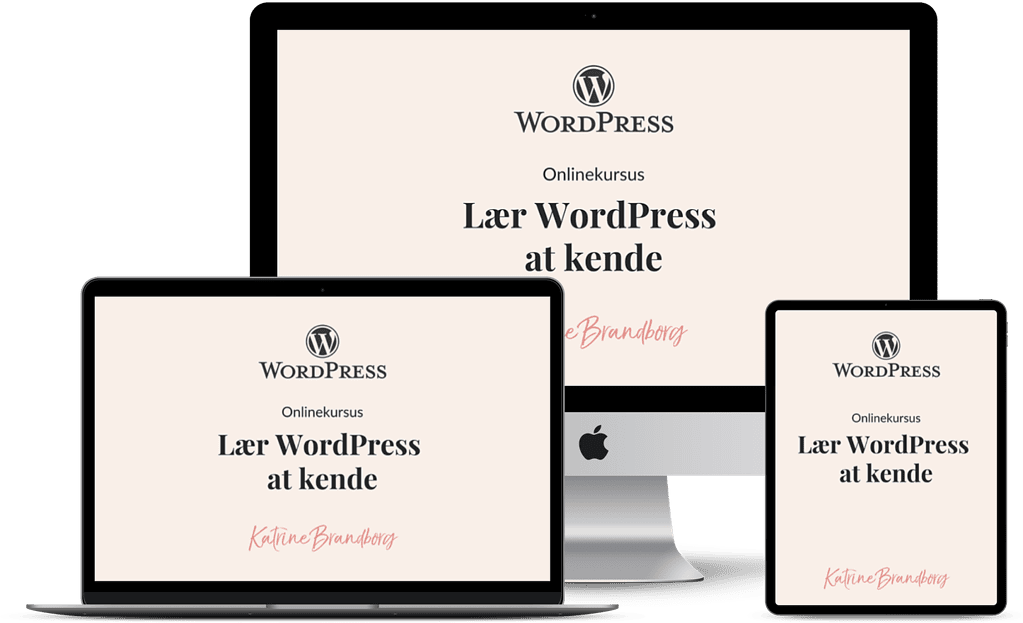
Du har helt sikkert set sådan en opsætning som denne ovenfor. En smuk opstilling med en præsentation af en ydelse, et kursus eller en hjemmeside ☺️

Det er en mock-up.

Og nu vil jeg lære dig, hvordan du kan lave din egen udgave af sådan en multi mock-up.
 

Mockup, mock-up, WordPress, Katrine Brandborg, Sådan laver du en mock-up, www.katrinebrandborg.dk


På hjemmesiden Multi Device Website Mockup Generator kan du få det lige, som du drømmer om.

Her er flere valgmuligheder, og du kan vælge, om du vil have gennemsigtig eller en farvet baggrund.


Ved første indtryk virker siden forvirrende, og det er fordi, der er så mange reklamer og andet forstyrrende indhold.

Det første, du skal holde fokus på er den øverste del. Den ser sådan ud:

Mockup, mock-up, WordPress, Katrine Brandborg


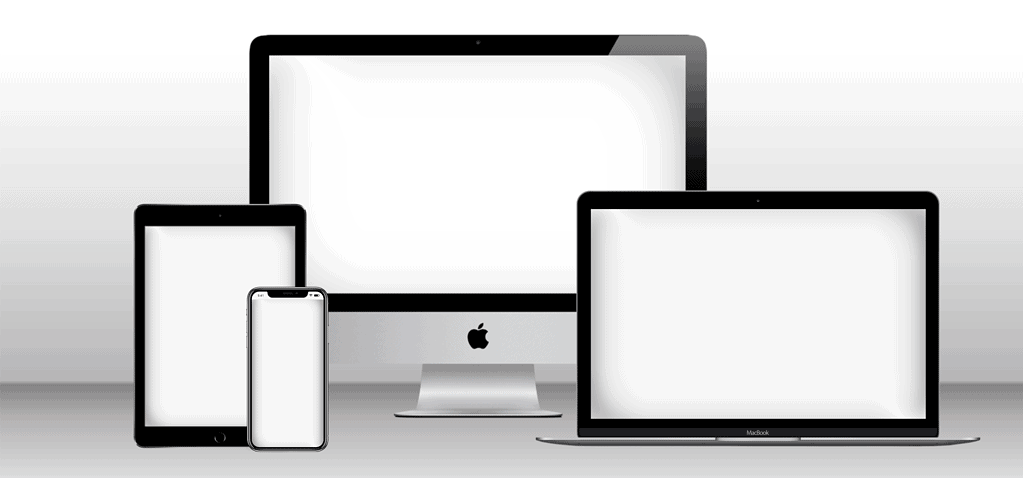
Det næste, du skal gøre er at fokusere på skærmene. Det ser sådan ud:
Mockup, mock-up, WordPress, Katrine Brandborg, Sådan laver du en mock-up, www.katrinebrandborg.dk


Når du kan abstrahere fra alt omkring disse to, så kommer det til at gå som en leg 🥳.


Nu indtaster du den hjemmeside/underside/salgsside/produkt, som du vil lave en mock-up på. Du indsætter URL’en i det felt ved siden af den BLÅ knap, hvor der står “Generate Mockup”.

Når du har indsat URL’en, så kan du trykke på “Generate Mockup” og resultatet kommer frem på de 4 skærme med det samme 🤘🏻😃.

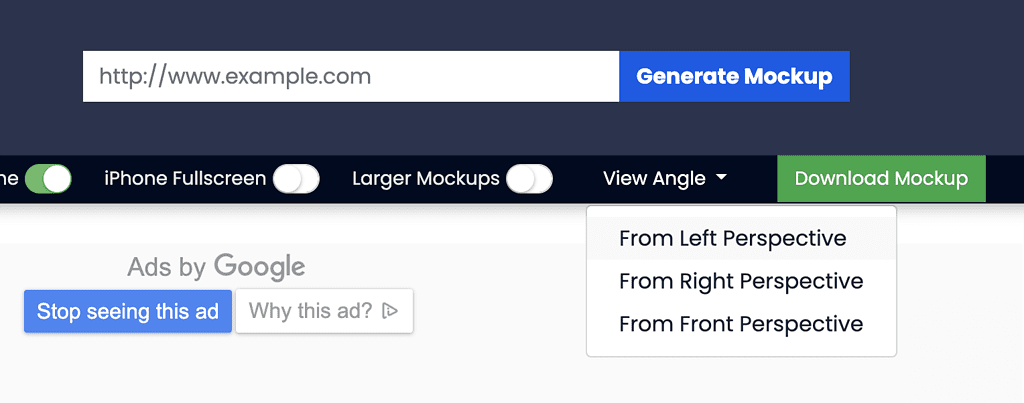
Ønsker du at ændre baggrunden, så gør du det ved at vælge “Background Color”. Det er et drop down felt, som du kan vælge fra. Du kan benytte dine brand-farver eller du kan prøve dig frem.


Hvis du ikke vil have alle 4 skærme frem på din mockup, så vælger du dem, du ønsker, efter baggrundsfarven.


Når du har fået det resultat, du ønsker dig, så kan du downloade billedet, ved at klikke på den grønne “Download Mockup”-knap.
 

mock-up, mockup, KatrineBrandborg.dk, Katrine Brandborg,

Til sidst vil jeg fremhæve din mulighed for tre yderligere forskellige tilretninger.
  1. Du kan fx vælge at gøre alle 4 skærme større, ved at vælge “Larger Mockups”. Det vil gøre dine skærme og dermed din hjemmeside/underside/salgsside/produkt på hver skærm større. Prøv at lege lidt med det.
  2. Du kan skifte vinkel på din mockup ➡️ Yep, du kan vælge om du vil have et perspektiv fra venstre, højre eller lige for. Prøv dig frem. Så kommer det til at give mening.
  3. Og den sidste, som jeg endnu ikke selv har leget med, er “iPhone Fullscreen”. Så jeg kan faktisk ikke helt præcist fortælle dig, hvad den gør. Hvis du har mod på det, så skriv en kommentar herunder, hvor du fortæller mig, hvad du oplever ved denne mulighed 🤩


Jeg håber, du kan bruge dette simple tip i dag.

Jeg er selv HELT vild med siden og det udbytte jeg får ud af det, lynhurtigt. Jeg elsker især, at det er SÅ nemt at lave en mockup 🥳. Og jeg er spændt på at høre, hvad du synes om det.

Jeg ønsker dig den skønneste dag.
 

mock-up, mockup, KatrineBrandborg.dk, Katrine Brandborg,

2 Kommentarer

  1. Stefanie

    Det skal jeg helt sikkert lege mere med..
    Jeg har lige prøvet at lave en udgave.

    Det er skønt med sådanne hjælpemidler 🙂

    Svar
    • Katrine

      Kære Stefanie

      Dejligt, du kan bruge det! Og ja, det er virkelig skønt med sådanne hjælpemidler 🤩
      God dag til dig og dine ❤️

      Kærlig hilsen
      Katrine

      Svar

Indsend en kommentar

Din e-mailadresse vil ikke blive publiceret. Krævede felter er markeret med *

Katrine Brandborg, seo optimere, seo-optimere, mock-up, www.katrinebrandborg.dk

Hej og velkommen!

Jeg er Katrine, og jeg deler min viden om WordPress, hjemmesider, sikkerhed, iværksætteri og livet som introvert, selvstændig mor.

This error message is only visible to WordPress admins

Error: No feed found.

Please go to the Instagram Feed settings page to create a feed.

U

Søg

Serviceaftale på din hjemmeside

Hvorfor en serviceaftale på din WordPress-hjemmeside gør en forskel Det skal være nemt at have en hjemmeside. Det er mit kærlige budskab til dig – og her er hvorfor en serviceaftale kan være løsningen, der giver dig ro i sindet og mere tid til det, du elsker at lave....

Er SEO virkelig så vigtigt?

SEO eller søgemaskineoptimering er en metode, der bruges til at øge synligheden og rangordenen af ​​en hjemmeside på søgemaskiner som for eksempel Google. SEO er en vigtig faktor for enhver soloselvstændig eller mindre virksomhed, der ønsker at forbedre sin online...

Få vist det rigtige billede på Facebook

Lær, hvordan du kan få vist det rigtige billede, når du deler noget fra din WordPress-side   Hvis du, lige som jeg, gerne vil fremstå ordentlig og professionel på de sociale medier, så har du helt sikkert også brug for dette tip. Med et enkelt plugin og nogle få...

Sådan importerer du en back-up af din hjemmeside

Jeg har tidligere skrevet om, hvordan du tager en back-up af din hjemmeside, og flere af jer har efterlyst, hvordan du så henter den back-up ind igen, hvis noget skulle være gået galt. Det vil jeg lære dig her. For at følge denne guide, skal bruge pluginnet All-in-One...

Sådan gør du din WordPress-side personlig

Gør din WordPress-hjemmeside endnu mere personlig, end den måske allerede er   Der findes et utal af upersonlige hjemmesider. Og det er ikke særlig tiltalende for nogen, hvis du spørger mig. En upersonlig hjemmeside har ofte WordPress' standard tagline: "Endnu en...

Hvorfor skal jeg opdatere min hjemmeside?

Der er nogle ting her i verden, der bare er en "SKAL-ting". Som for eksempel at børste tænder. At drikke vand. At sove. Og at opdatere din WordPress-hjemmeside! Jeg er sikker på, du er enig i de første tre. Er du ikk?! 🤩   Dét der med at opdatere min hjemmeside,...

Gave til dig

Tjeklisten, der giver dig en nem plan over din nye hjemmeside.