
Husker du at tage back-up af din hjemmeside?
Hvis du kender mig, så ved du, at jeg A L T I D taler om sikkerhed.
Du hører mig gerne spørge: “Har du taget back-up af din hjemmeside i dag?”.
Og nej, du kan ikke regne med, at din host har styr på det. Du SKAL selv tage ansvar, og du SKAL selv tage back-up.
Det er livrem og seler. Altså dobbelt-op på sikkerheden. Det giver ro i maven og bløde vejrtrækninger ☺️ Kan du mærke det? Aahhh 🧘🏻♀️
Det betyder, at både DU og DIN HOST skal sørge for back-up af din hjemmeside.
Hvorfor skal du så tage back-up?
Det skal du fordi der kan gå noget galt.
Og det er her min idé med både livrem og seler kommer ind. For hvis der går noget galt, så er du sikker på, at du ALTID kan genskabe din hjemmeside selv. Du kan ikke være 100% sikker på, at din host har styr på det.
Spørg dem, for at få styr på hvor tit de tager back-up og hvor de gemmer den back-up.
Det er vigtigt viden! For hvis de gemmer back-uppen på en server, der pludselig står af, så er du på s***eren! Og hvis de kun tager back-up én gang om måneden, og du har lavet ændringer i mellemtiden … så kan du ikke genskabe hele din hjemmeside 😱
DERFOR skal du selv tage back-up af din hjemmeside.
Jeg gør det selv HVER DAG, men det er ikke sikkert, det er nødvendigt for dig.
👉🏻 En tommelfingerregel kan være, at du tager back-up i forbindelse med, at du ændrer noget på hjemmesiden.
Herunder vil jeg uddybe, hvordan du så tager den back-up 👇🏻
-
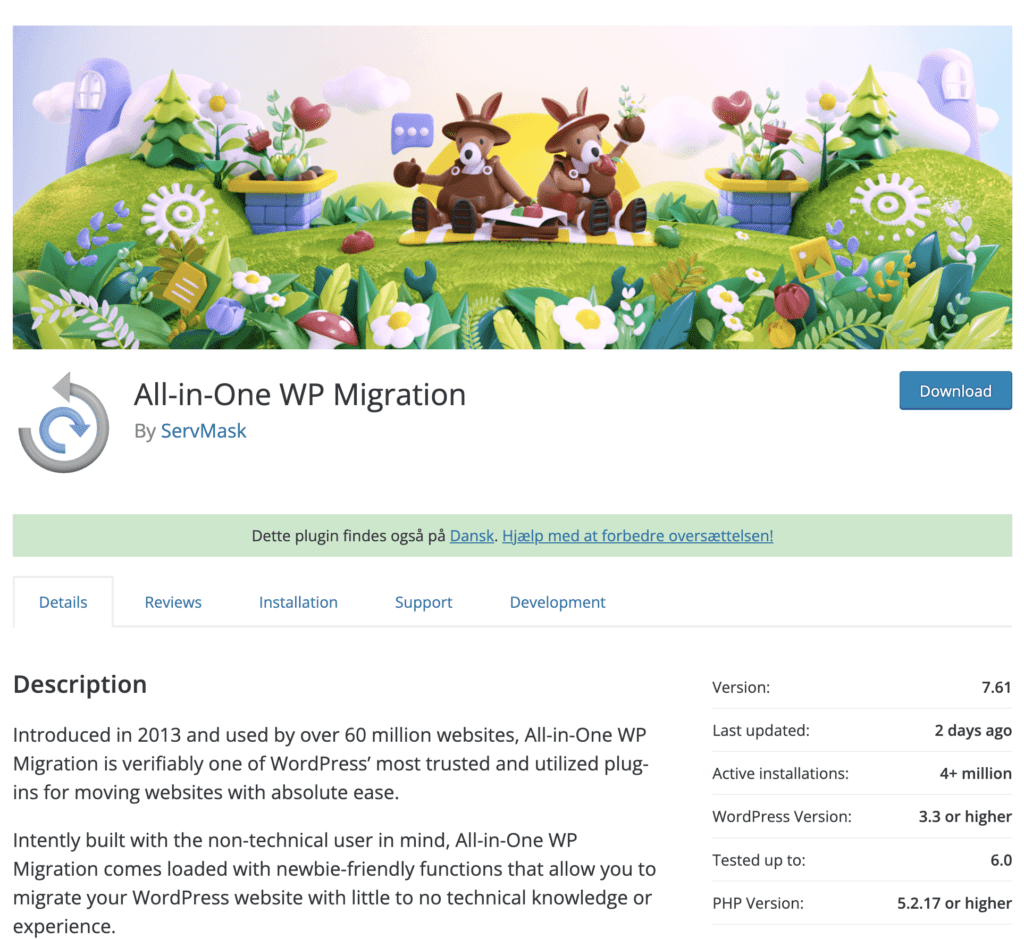
Du skal hente det plugin, der hedder All-in-One WP Migration. Der ser sådan ud:
Når du har installeret og aktiveret det på din WordPress-hjemmeside, så ser det således ud:
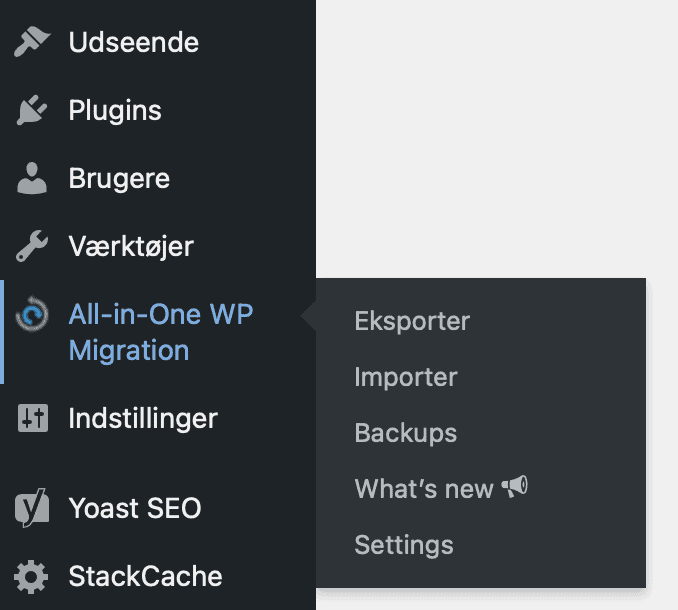
2. Nu skal du vælge “Eksporter”
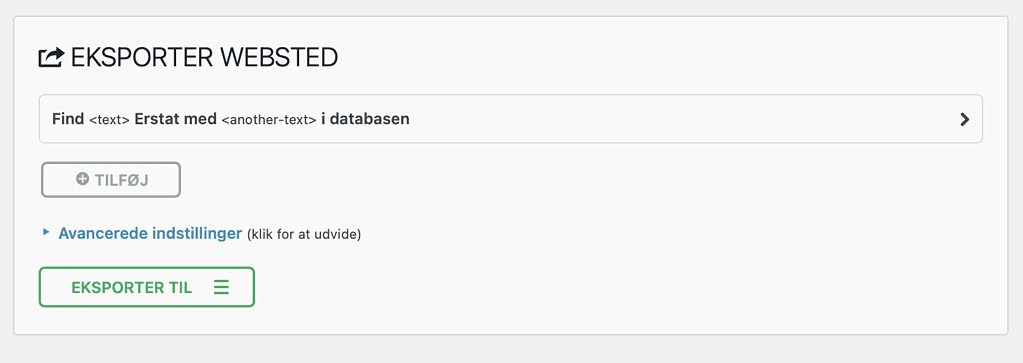
Klik på “Eksporter til” og vælg “Fil”.
Så begynder pluginnet at gennemgå din side for filer, data og alt andet. Det tager lidt tid, og du skal bare lade den køre, uden at gøre noget.
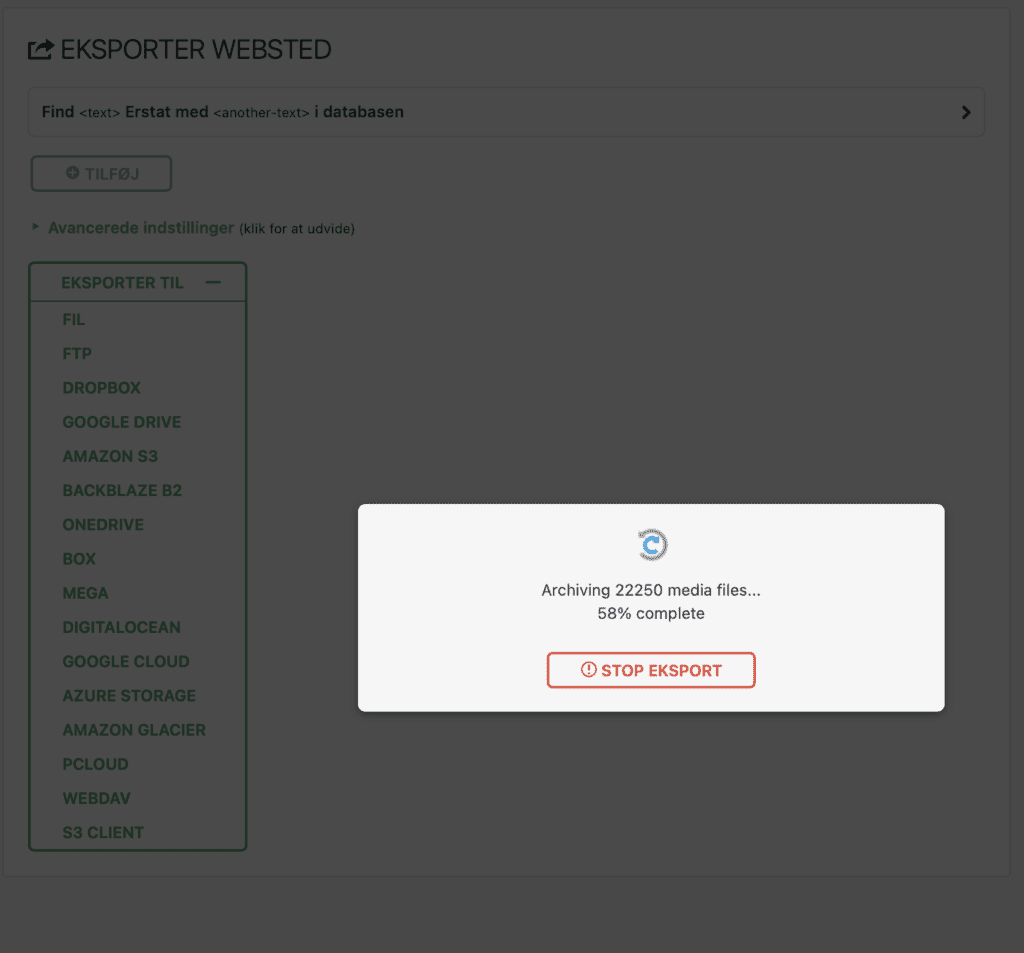
Når den har kørt det hele igennem, vil den blinke til dig med en tydelig grøn knap:
pga. gdpr-reglerne har jeg streget navnet på hjemmesiden ud. Derfor ser du en sort bjælke efter order Download.
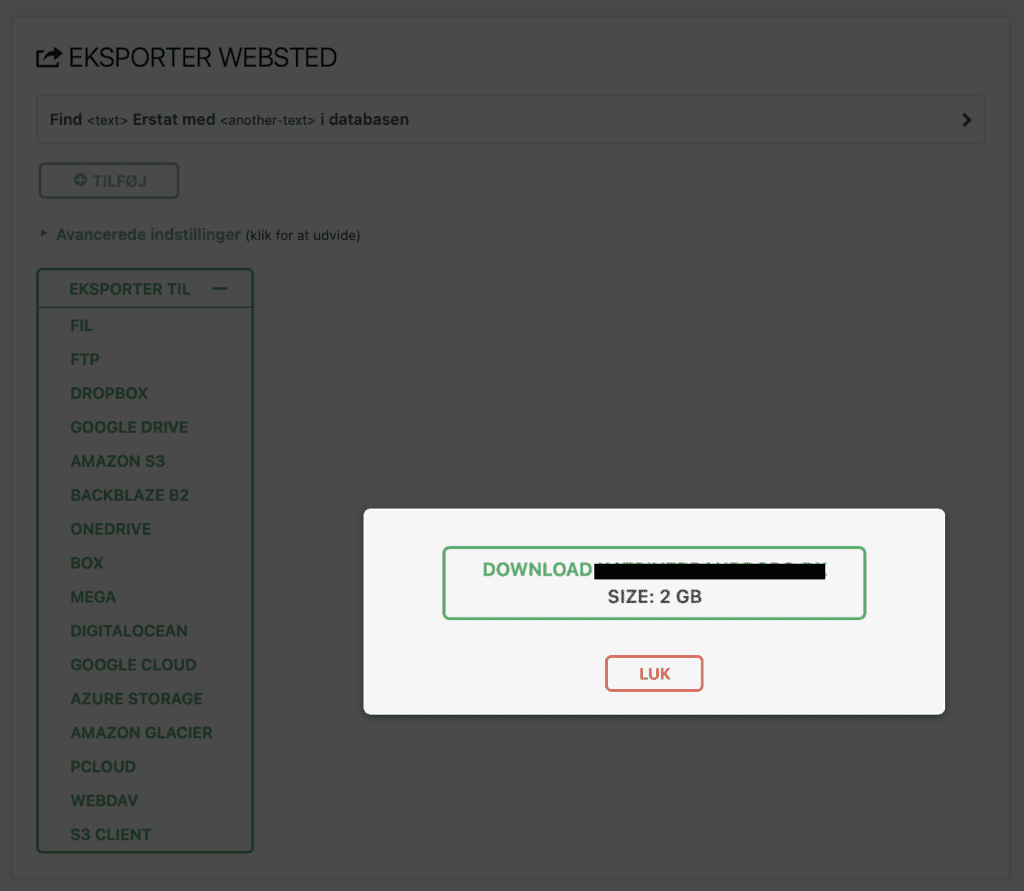
3. Næste skridt er at downloade INDEN du trykker på “Luk”.
Filen vil du blive gemt på din computer, og du kan herfra gemme den fx på en ekstern harddisk, således du altid har en kopi af din hjemmeside.
Når filen er færdig med at downloade kan du trykke på “Luk”.
4. Færdig ✔️
Mit budskab til dig i dag er, at du SKAL huske at tage back-up. Det er vigtigt, og det er klogt!
Har du brug for hjælp, kan du altid spørge mig eller kigge nærmere på din mulighed for at uddelegere opgaven til mig.
Foruden at tage back-up hver dag, så får du mig som din livline til din hjemmeside!
Du får altså min hjælp i 1 time hver måned, ligesom jeg sørger for at opdatere, vedligeholde og overvåge din hjemmeside 24/7.
Nysgerrig efter at vide mere? 👉🏻 Katrine som livline til min hjemmside, ja tak!


Hej Katrine
Tak for en super god hjælp til at tage back up af min hjemmeside. Det fungerer sådan som du har skrevet. Det er super dejligt.
Men jeg har et spørgsmål. Hvis jeg nu får brug for back up´en – hvordan kan jeg så anvende den? Jeg har ikke et program på min pc hvor jeg kan åbne den fil jeg har downloadet. Er det noget jeg skal interessere mig for eller vil det give sig selv, hvis jeg en dag får brug for den?
Tak for en super god hjemmeside og en god facebook side 🙂
VH Rikke Birgitte Juul
Hej Rikke Birgitte
Tak for dine pæne ord. Dejligt, du kan bruge guiden 🥳.
Sikke et godt spørgsmål! Tak for det.
Du skal bruge samme plugin til at hente din kopi ind med. Du skal vælge “Importer” i stedet for “Eksporter”.
Der er nogle flere step i det, og jeg laver snart en ny guide, som viser dig præcist hvordan du skal gøre. Så hold øje her på bloggen 😃.
Og hvor skønt, at du er glad for både min hjemmeside og facebookside 🙏🏻.
Ønsker dig en fantastisk dag ☀️.
Kærlig hilsen
Katrine
Jeg har prøvet det for ca en mdr siden og nu igen. Den melder “kunne ikke eksportere, kunne ikke starte eksporten, genindlæs siden og prøv igen”.
Men jeg har ikke rigtig mulighed for at gøre andet. Har lukket og åbnet igen mm – uden succes.
Jeg kører WP og elementor pro
Tak for altid super god inspiration og tips
Kære Mette
Tak for din kommentar 🙏🏻. Og tak fordi du skriver, at du er glad for mine tips og inspiration ❤️.
Jeg har en lille mistanke om, at det er fordi, din side er stor – at du har meget indhold på siden.
Hvis det er det, der er tilfældet, så kan det afhjælpes ved at investere i pro-udgaven af dette plugin.
Hvis du har mod på det, så kan du oprette mig som administrator på din hjemmeside, og så kan jeg tage et kig, om det er størrelsen på din hjemmeside, der er skyld i fejlen ☺️
Kærlig hilsen
Katrine