

Får du (også) mange spamkommentarer? Døjer du med at følge med og få ryddet op i alt det junk og spam, der kommer ind? Læs med og lær, hvordan du kan undgå spam.
Døj ikke mere – jeg har løsningen til dig her!
Jeg guider dig igennem 9 nemme trin til at undgå spam. Fantastisk, ikke?!
For at undgå spam og diverse kommentarer fremover kan du bruge det plugin, der hedder Akismet. Akismet kan du læse mere om her. Og husk, min vejledning gælder til dig med wordpress.org.
1. Hent plugin
Du skal hente pluginet Akismet, under “Tilføj nyt”, som du finder til venstre under Plugins i din menu-bar. 
2. Aktivér plugin
Når du har hentet pluginet, skal du trykke på Aktivér plugin. 
3. Aktiver din Akismet-konto
Når du har aktiveret det, kommer en grøn bjælke til synes i toppen af dit vindue. Her skal du trykke på den blå knap; “Set up your Akismet account”. 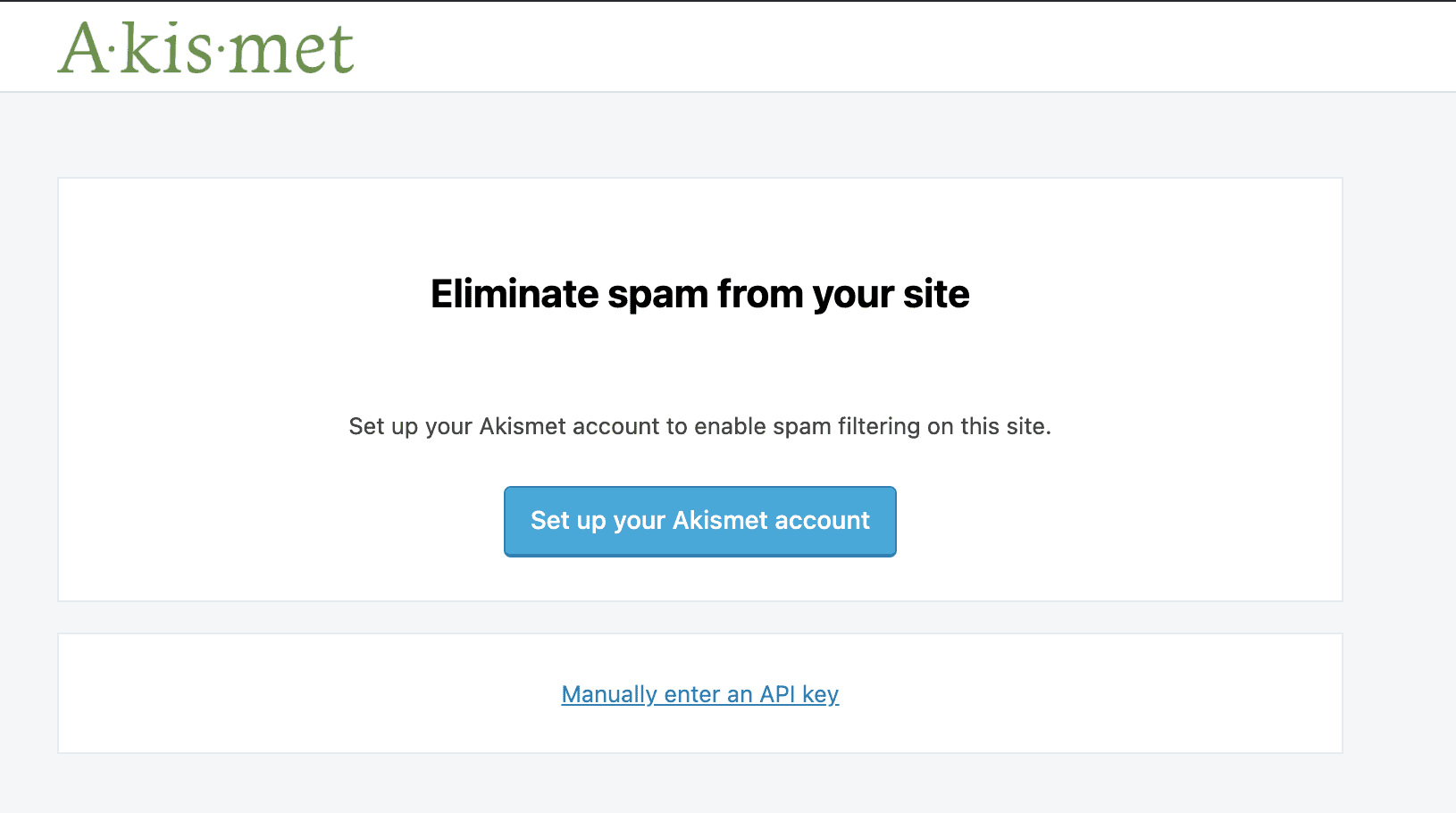 Et nyt vindue åbnes herefter, og det vil se sådan ud: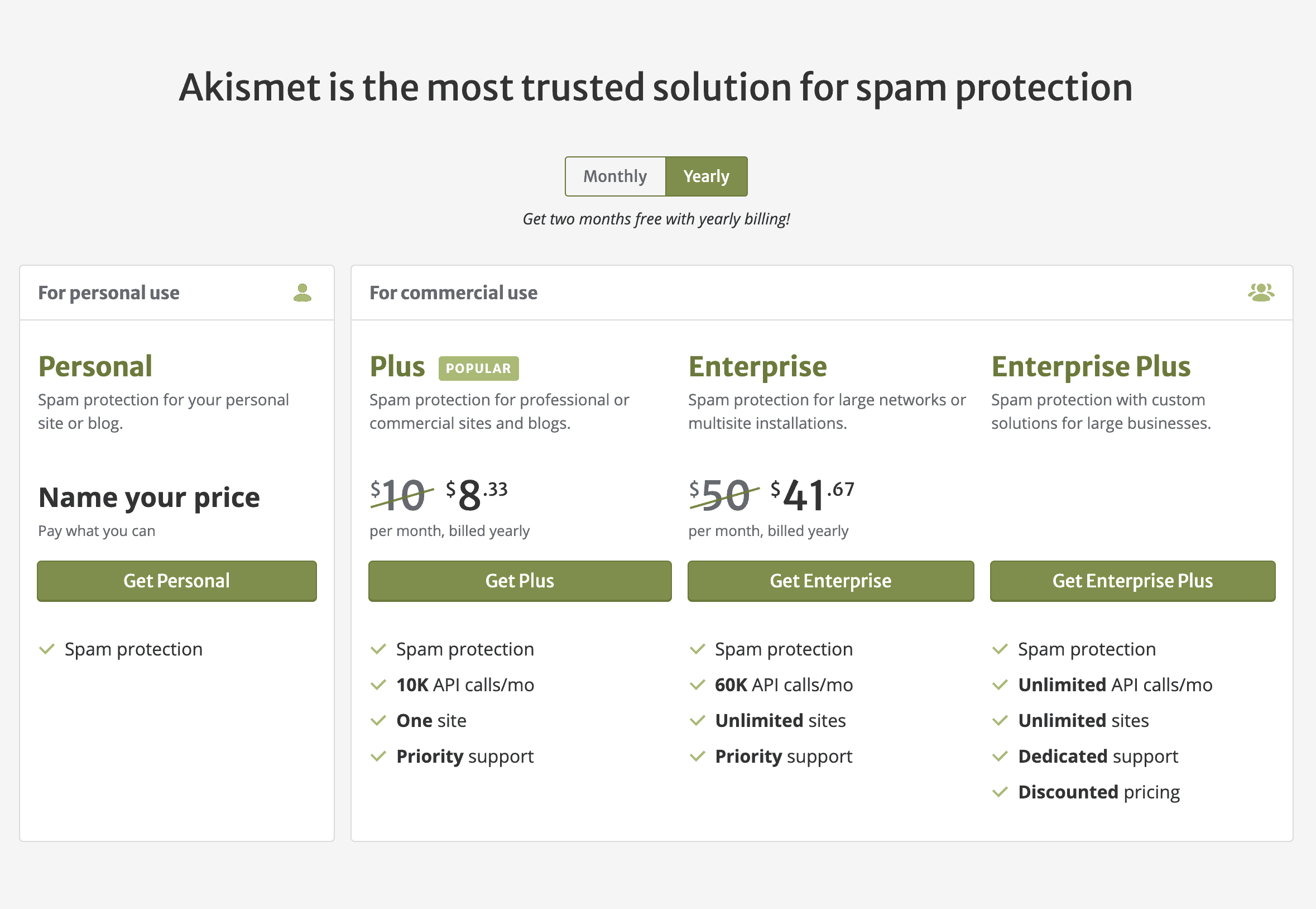
4. Vælg den pakke, der passer til din hjemmeside/forretning
Her skal du være sikker på, hvad du vælger. Er du en forretning, der sælger ydelser eller produkter på din hjemmeside skal du vælge “for commercial use”. Er du en personlig blog eller privat hjemmeside, så kan du vælge “Personal” Vælger du “Personal” kan du vælge, hvor meget du vil betale. Du kan trække beløbet helt ned til kr. 0,-. Eller det er jo i dollars, men du forstår, hvad jeg mener. Bemærk, at såfremt du vælger Yearly (se i toppen af billedet ovenover), så får du to måneder gratis pr. år.
5. Få en API-nøgle
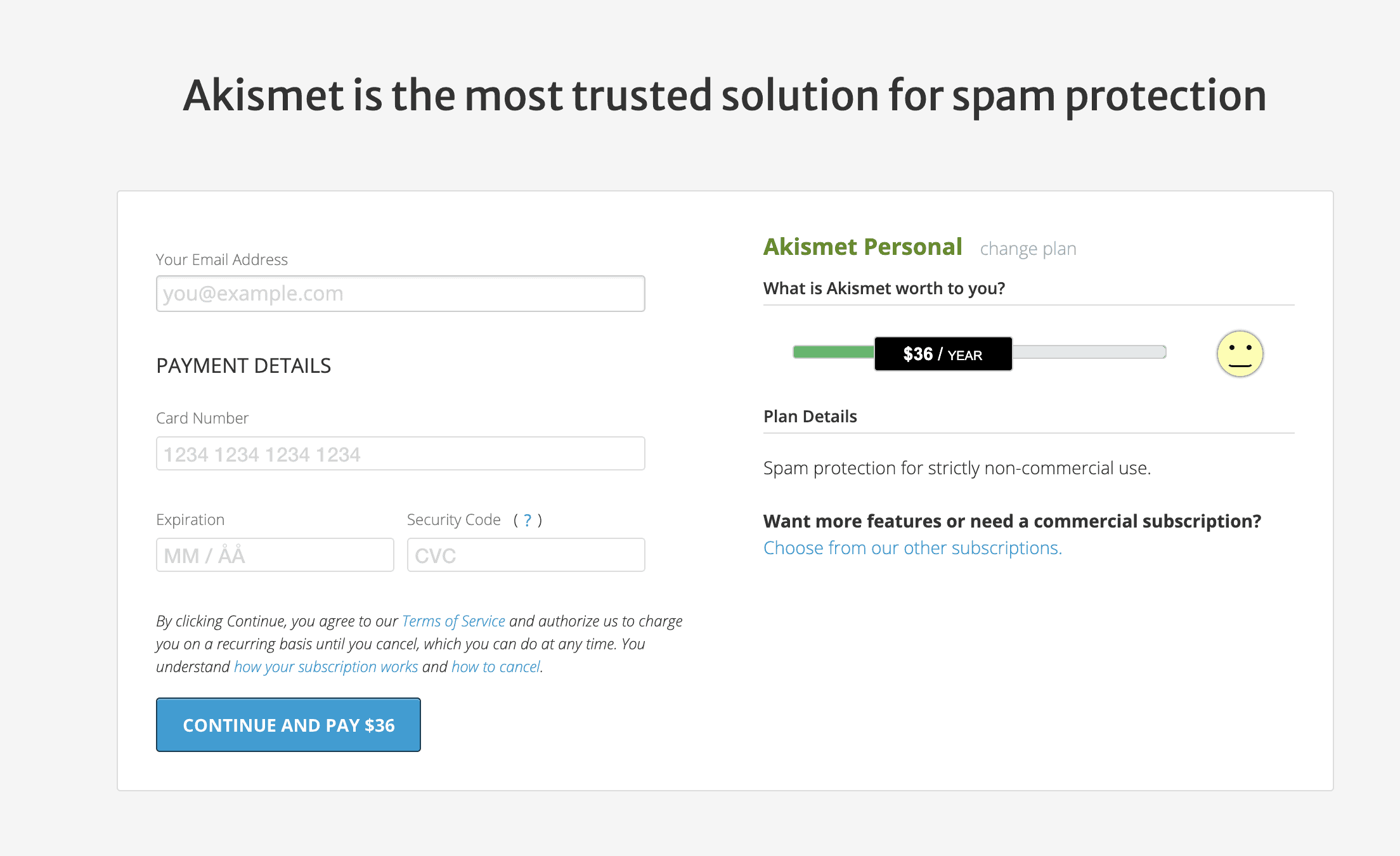 Nu skal du blot udfylde siden og vælge “Continue” (den blå knap) Du skal nu få fat på din API-nøgle. API-nøglen er personlig, og har du flere blogs, skal du aktivere en ny til hver blog.
6. Fortsæt
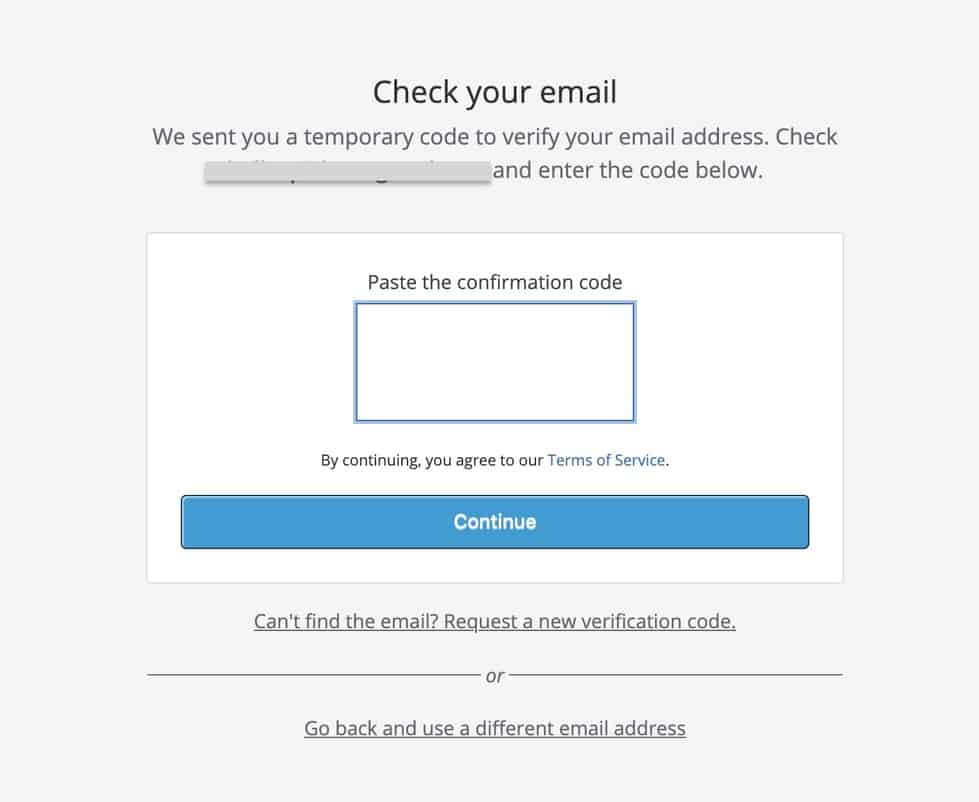 Du vil modtage en email med en kode, som du skal taste ind i feltet. Herefter trykker du på “continue”.
7. Akismet-indstillinger
Under Akismet-indstillingerne gør jeg som dette billede viser: 
Jeg gør nemlig det, at jeg vinger til i den første firkant; Kommentarer – Vis antal… Jeg retter strenghed til, således Akismet diskret fjerner den værste og mest påtrængende spam, i stedet for at lægge alt i spam-mappen. Grunden hertil er, at jeg er glemsom, og at jeg ikke ville kunne huske at tjekke spam-mappen mindst hver 14 dag. Det kan nemlig ske, at Akismet tager fejl. Det kan jo godt være en rigtig persons kommentar, der ender i spam-mappen.
8. HUSK!
at trykke GEM ÆNDRINGER 😃
9. Nu er du kørende!
Akismet sorterer for dig – det er simpelthen så nemt og bekvemt. I love it! Til sidst vil jeg lige vise dig et godt eksempel på før og efter en installation af Akismet; 33 spamkommentarer inden installationen – 0 efter 😉 

Det blev lidt af et billedetungt indlæg. Jeg håber, det hele gav mening for dig. Har du brug for ydeligere hjælp, så skriv til mig. Jeg vil så gerne hjælpe dig 😉 God fornøjelse og held og lykke med installationen!





0 kommentarer